Iphone ショートカット でランダムに問題を出題してもらう のんびりmusic
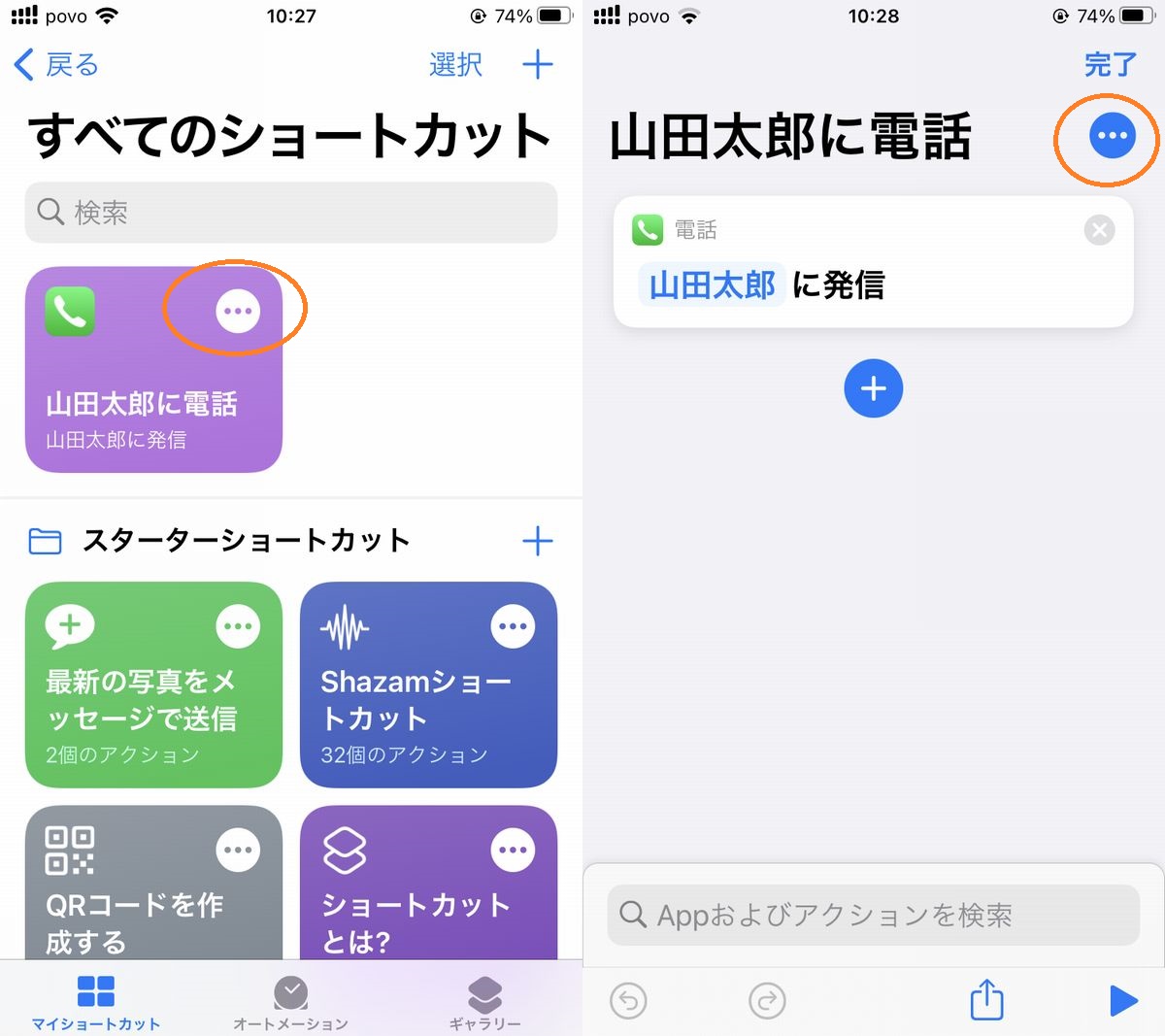
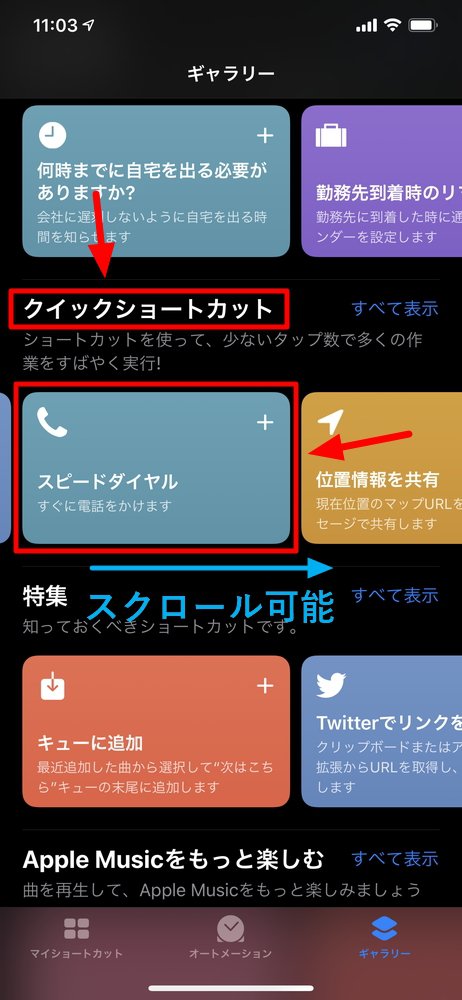
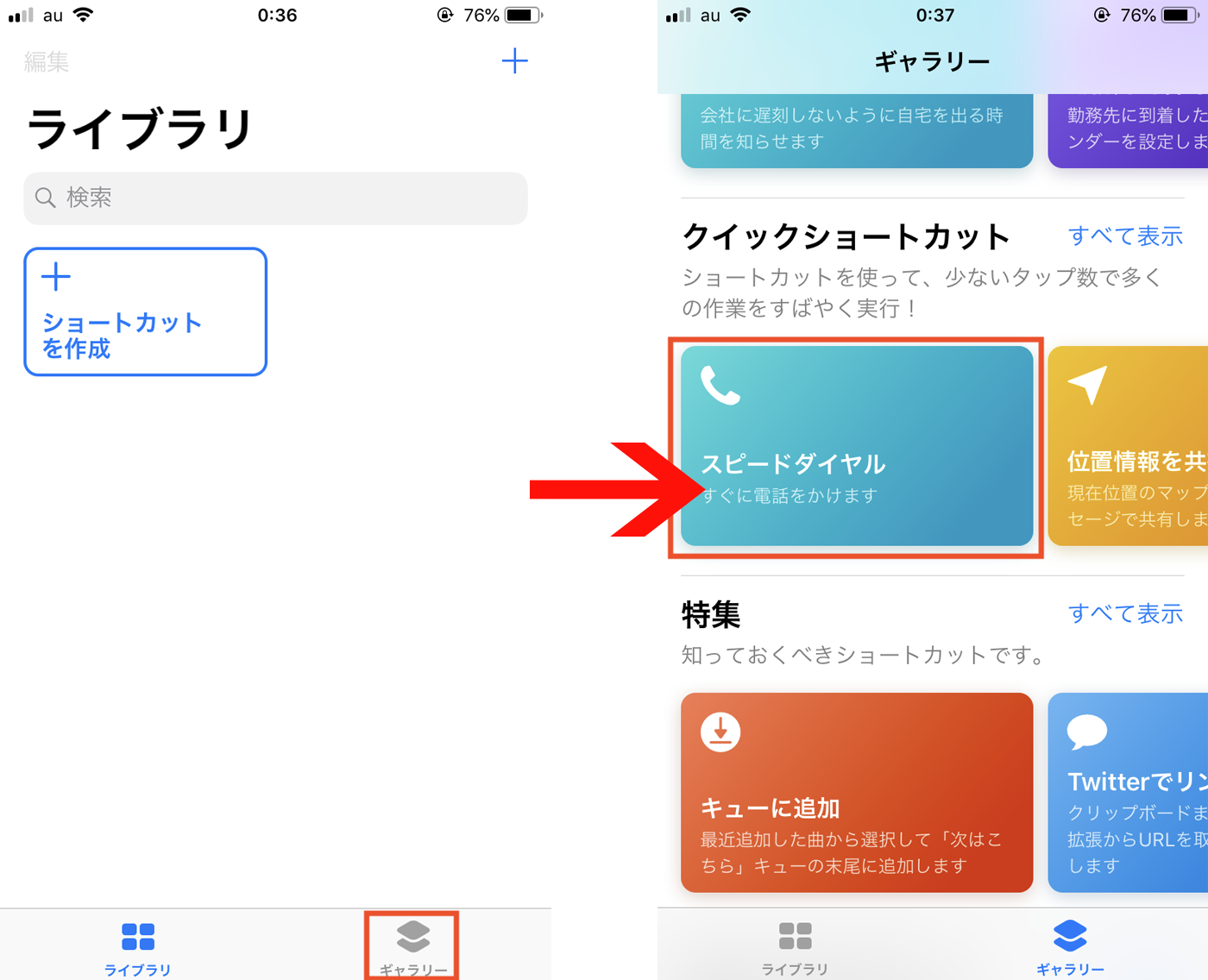
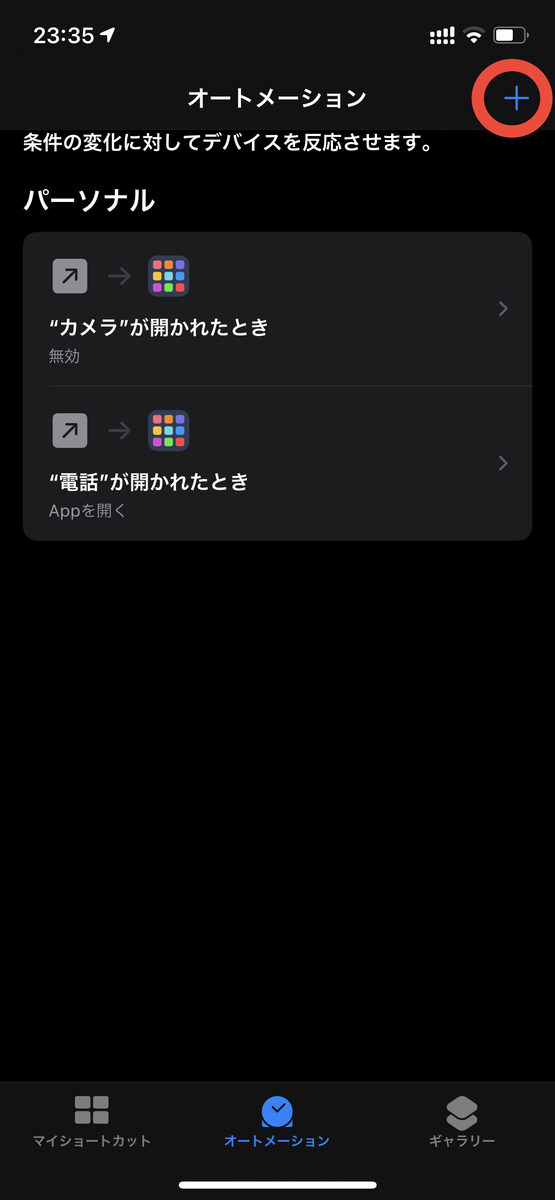
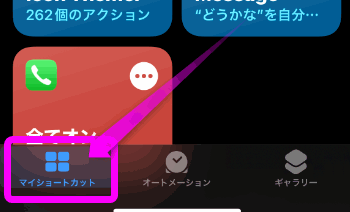
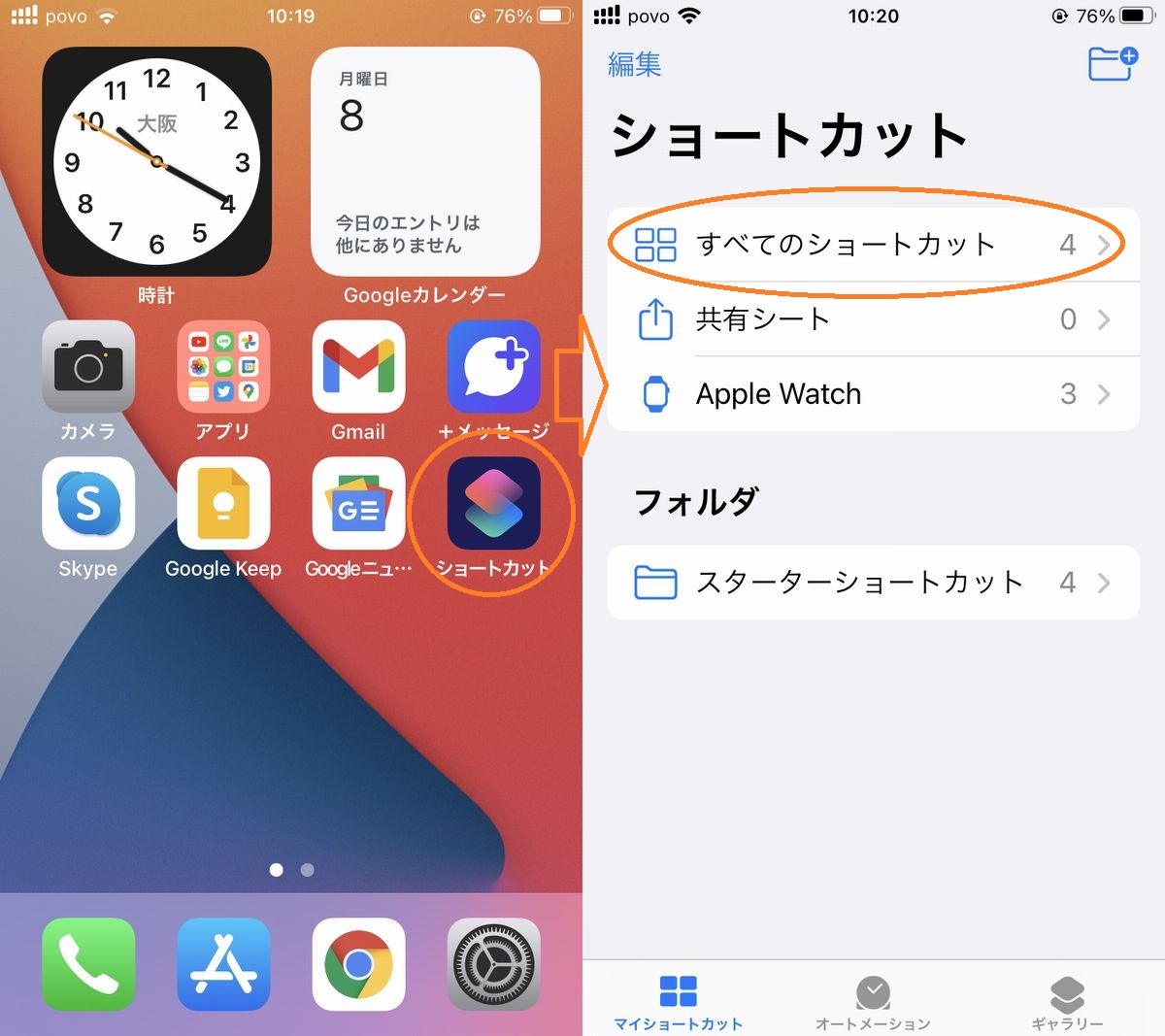
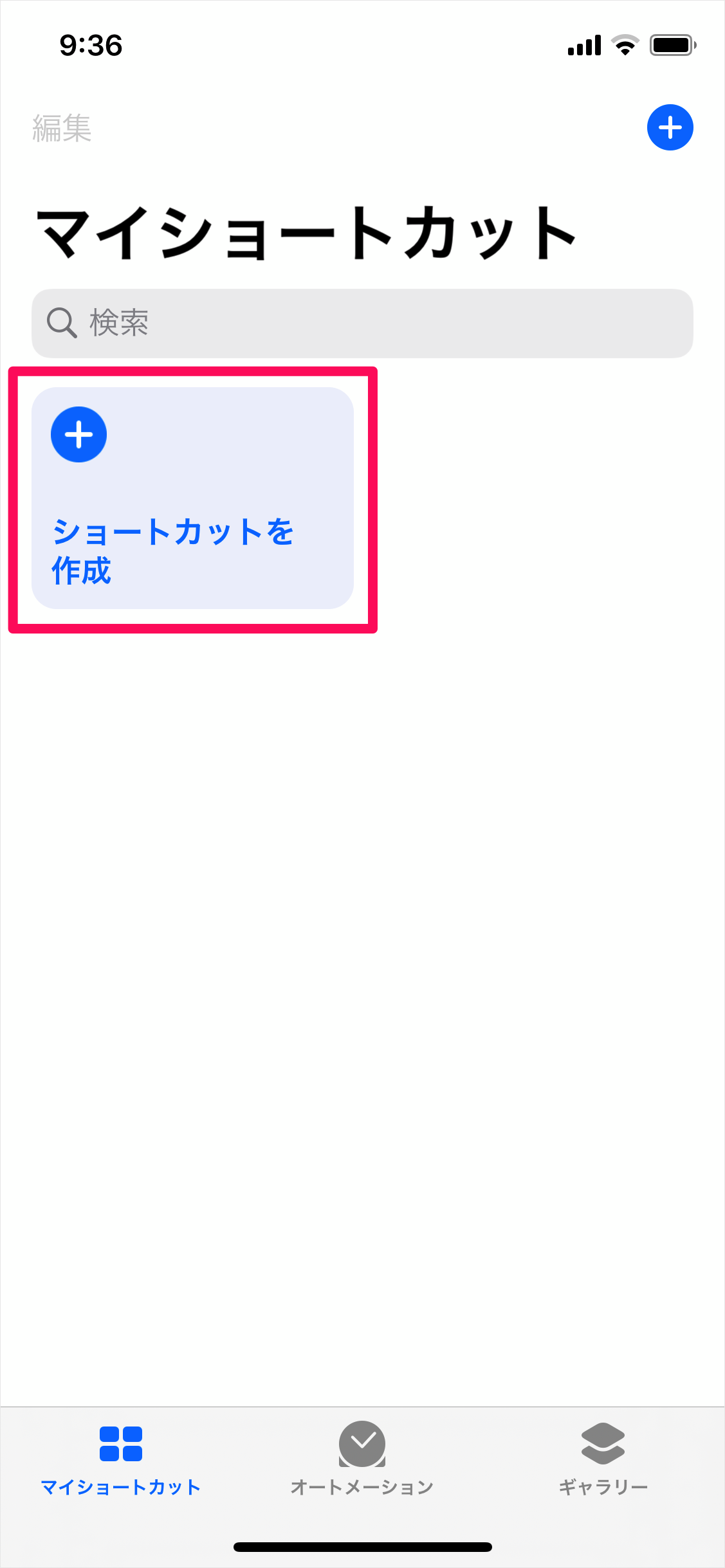
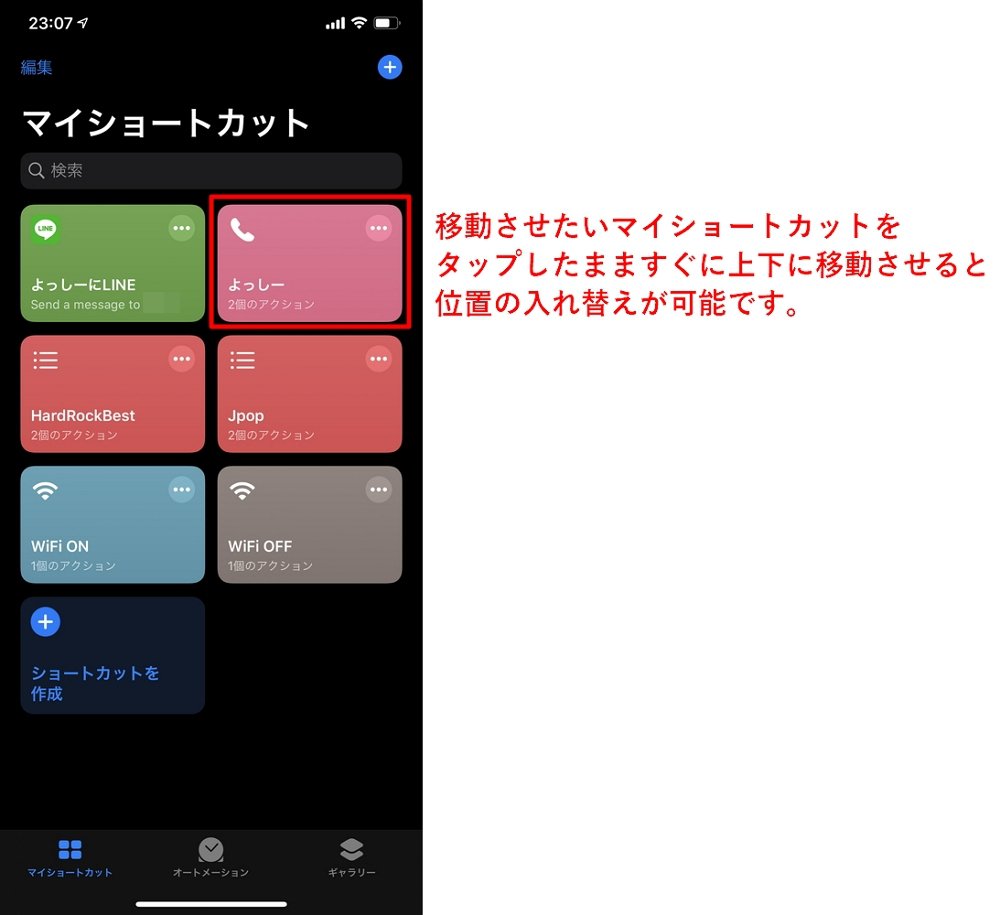
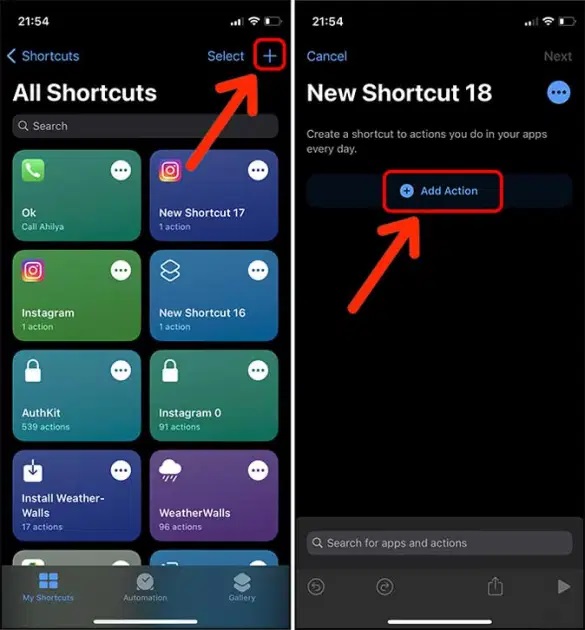
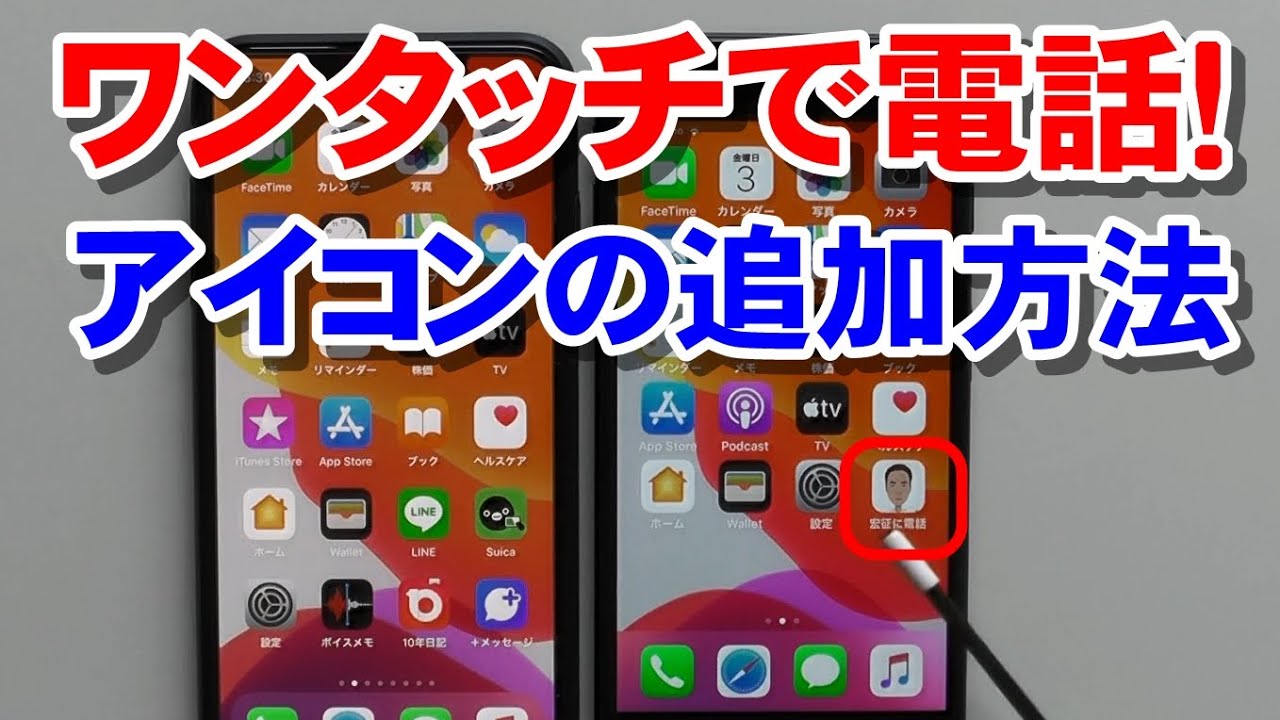
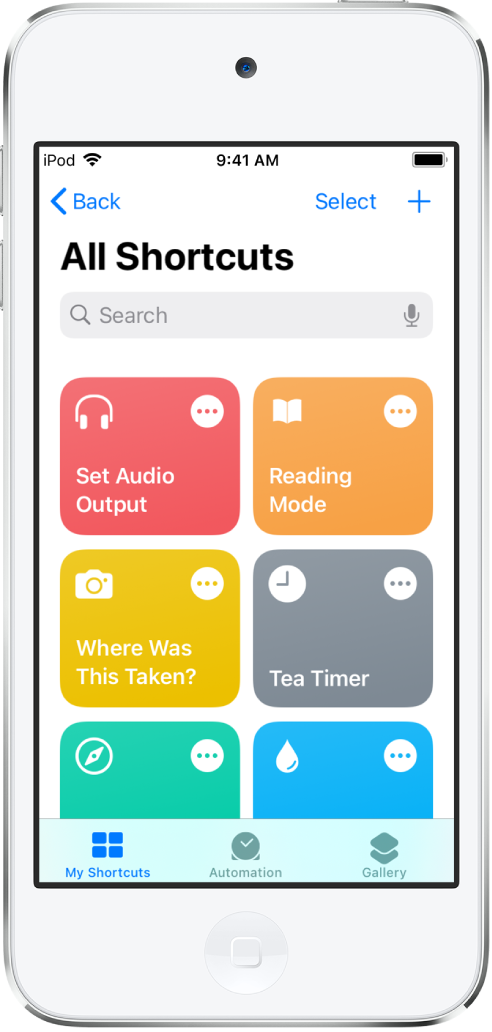
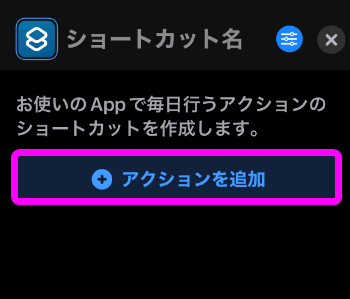
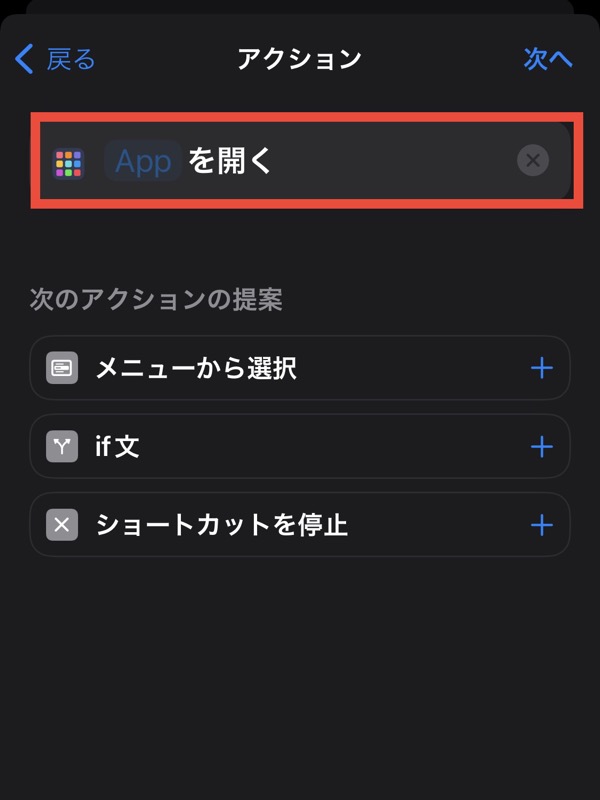
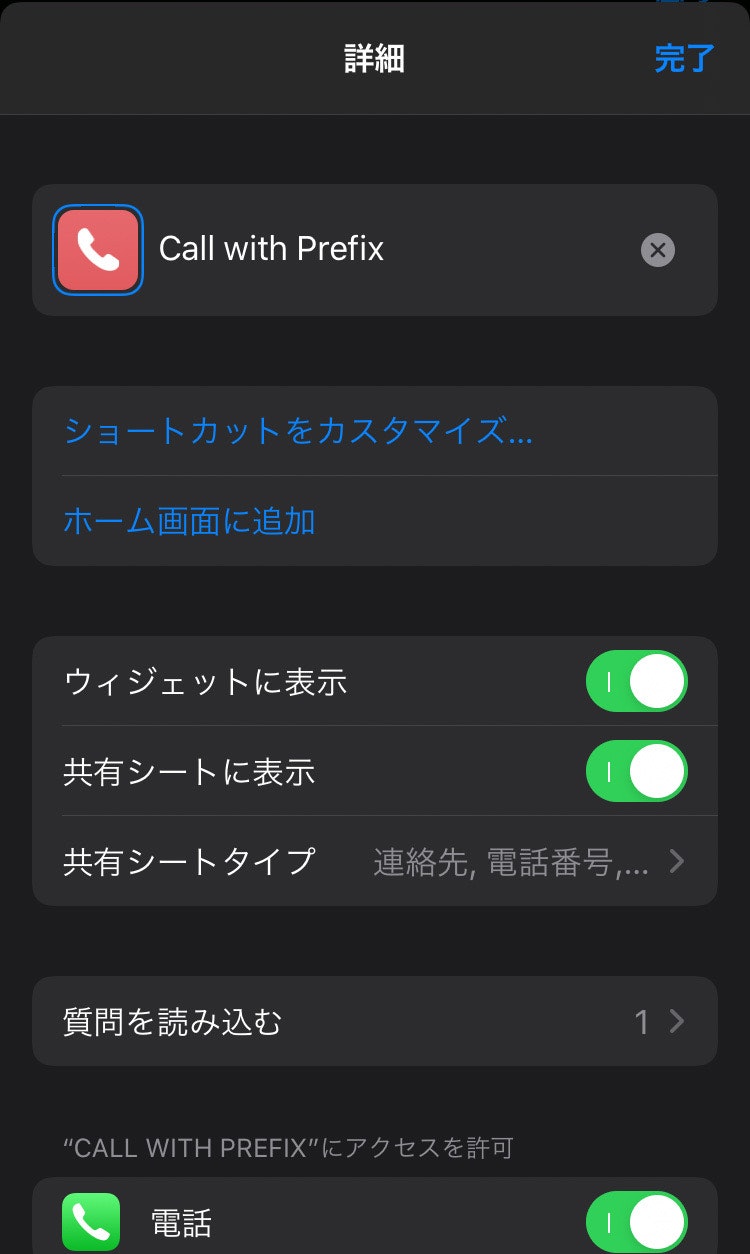
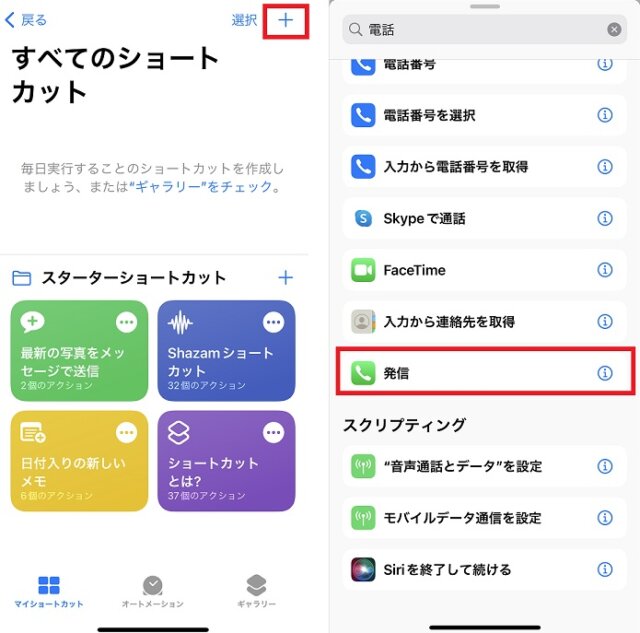
そんなあなたにお勧めなのが"ショートカット"を活用することなのです! 今回は 「ワンタッチで特定の人に電話を掛ける方法」 をご紹介します。 ワンタッチでline通話 まずは ショートカットアプリ を開きます。 開けたら、 +マーク をタップします。 先ほど作成したショートカットを選び、実行の前に 尋ねるをoffにします。 onのままだと「電話をかけてもいいですか」状態で 終わり、クリックされるように待機となって終わります。 ここの設定は、必ず 尋ねない ように設定します。
Iphone ショートカット 電話をかける
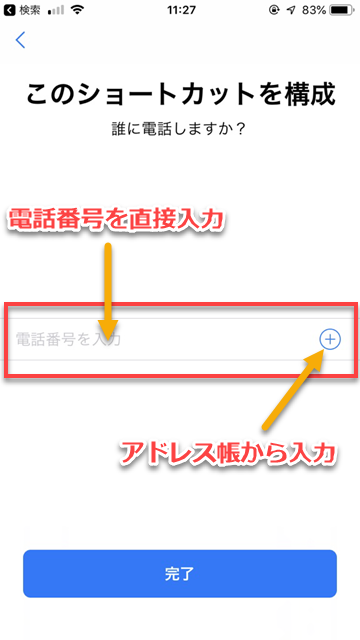
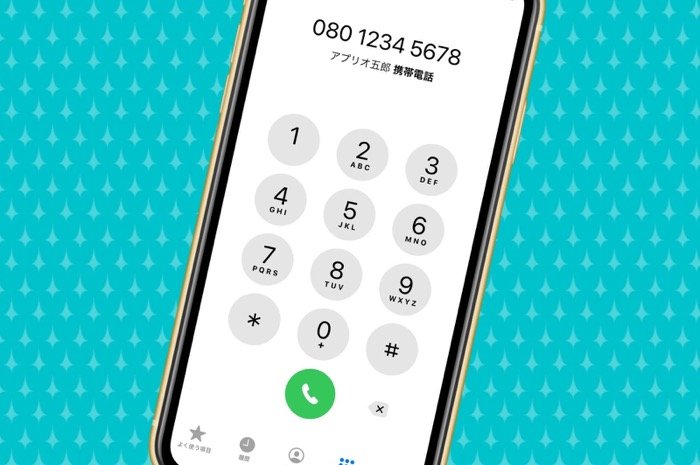
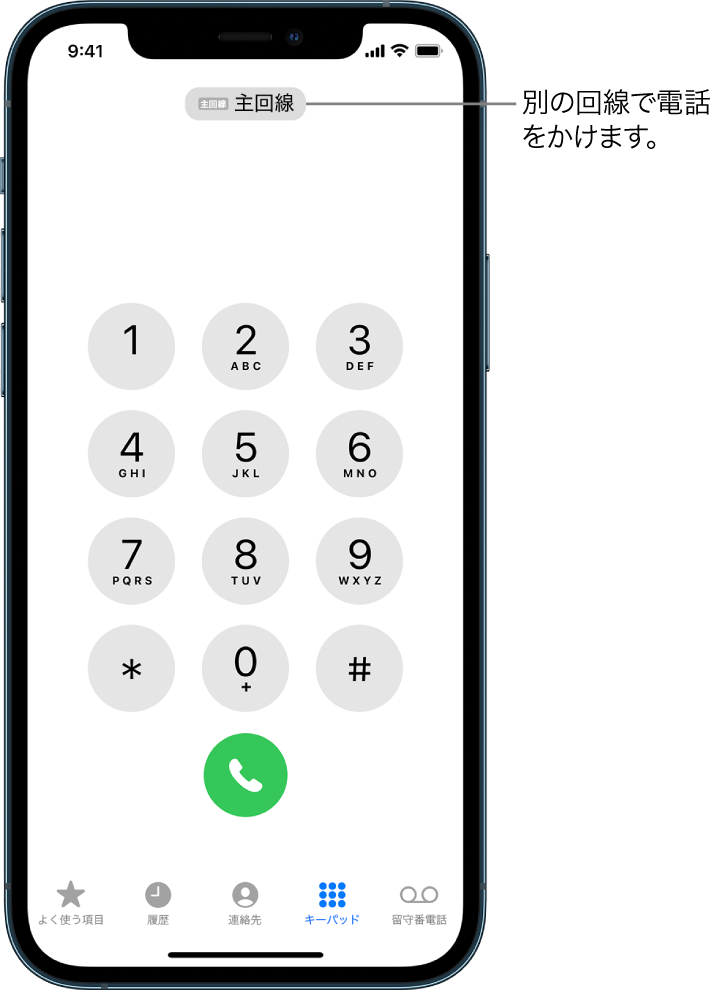
Iphone ショートカット 電話をかける- 電話番号を直接入力して電話をかけるためにキーパッドを使います。 一覧から「キーパッド」をタップして、画像のような画面を表示します。 ここの数字がそのまま電話番号入力となりますので、タップしていきましょう。 上側にタップした数字が表示 ワンタップで音声発信(電話をかける)ショートカットは、Android標準機能のウィジェットを利用して作成できます。 iPhone SEでなく、セール待ちでiPhone 8を選んで5G対応を待つという選択 iPhone SE(第2世代)とiPhone 8を比較、購入検討する場合のポイント。

らくらくホン のようにiphoneでも ワンタッチ で指定の番号に電話をかけられるようにする方法 ひでブログ
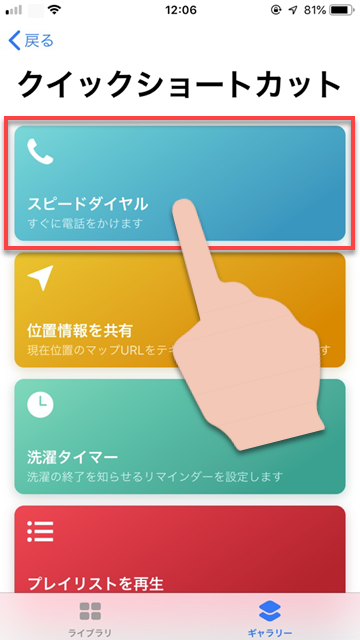
2 iPhoneワンタップで電話をかける方法~項目の編集~ ・ 電話アプリを起動するわざわざ電話番号を入力しなくてもすぐに電話をかける事ができます。 果たしてその短縮ダイヤル機能、スマートフォンでも可能なのでしょうか? 実は Android スマートフォンでもアイコンをタップするだけで目当ての人に電話をかける事ができる短縮 おわりに iPhoneのホーム画面にLINE Out のショートカットアイコンを作成する方法を紹介してきました。 30秒程度の広告を見る必要はありますが、日本では固定電話3分、携帯電話2分の無料通話ができるので活用できる機会もありそうですよね。
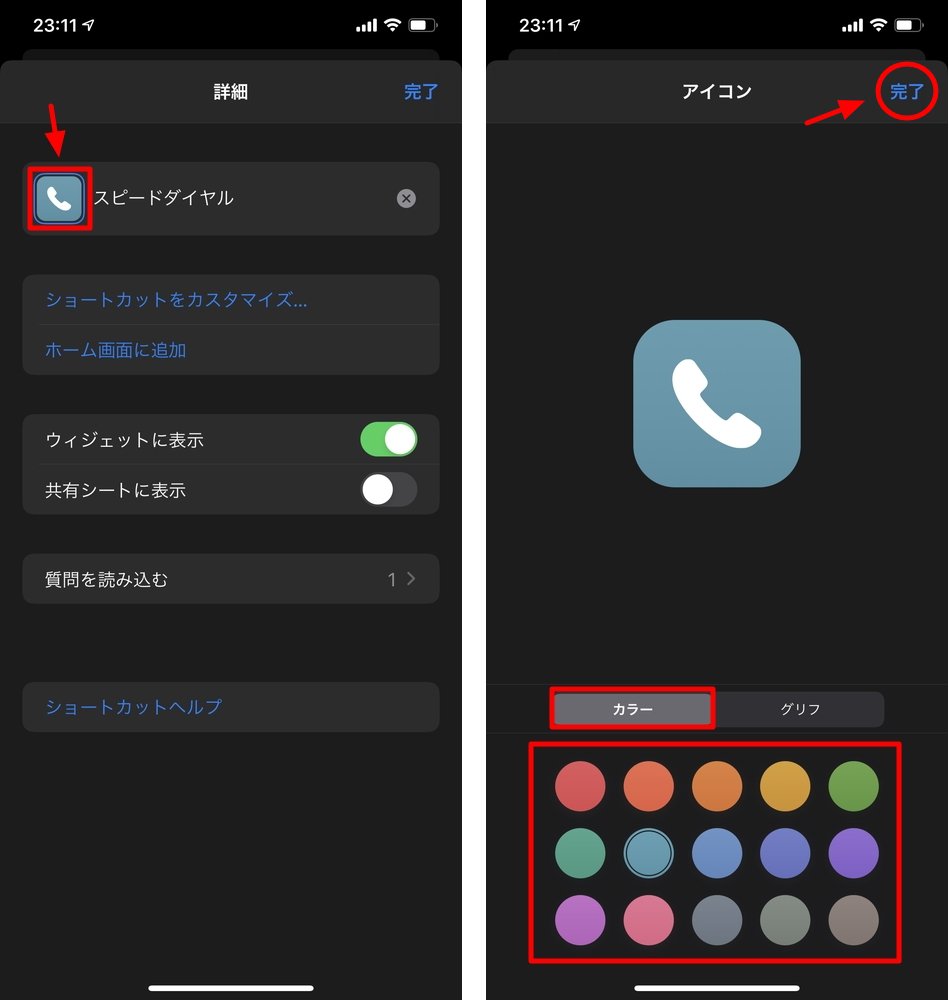
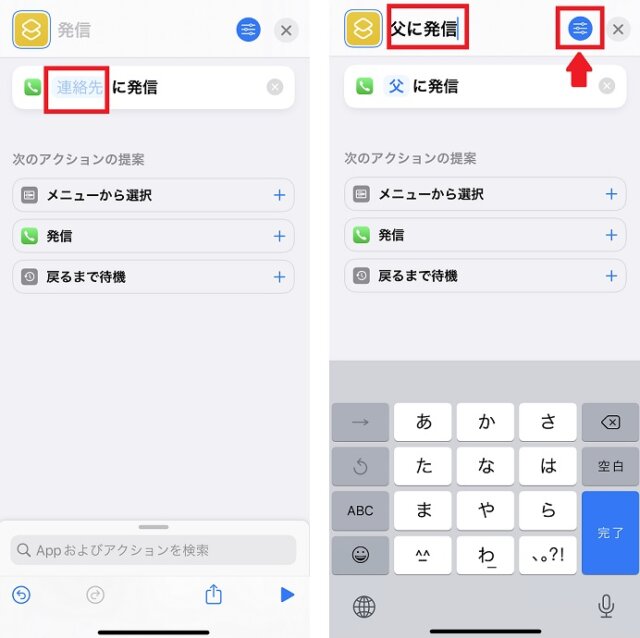
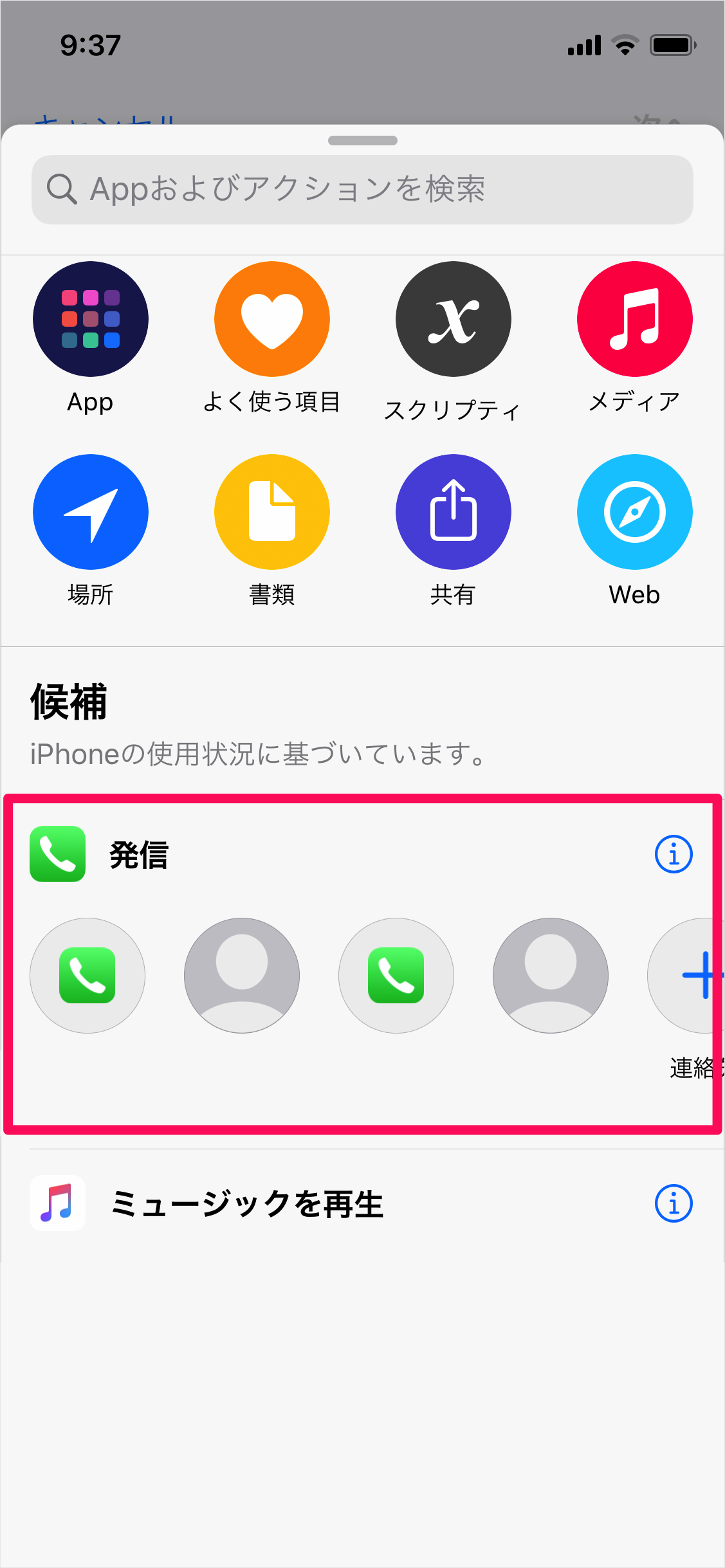
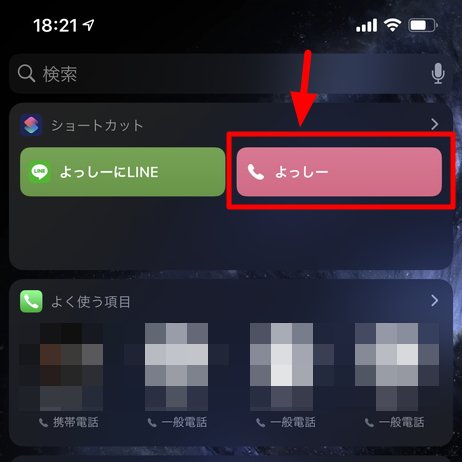
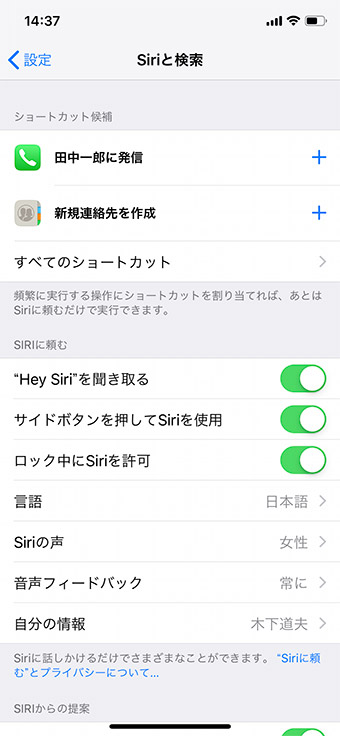
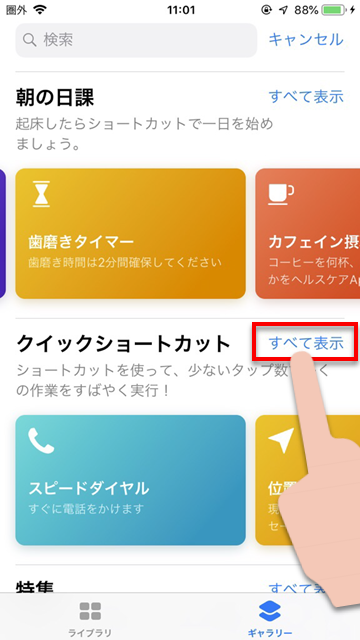
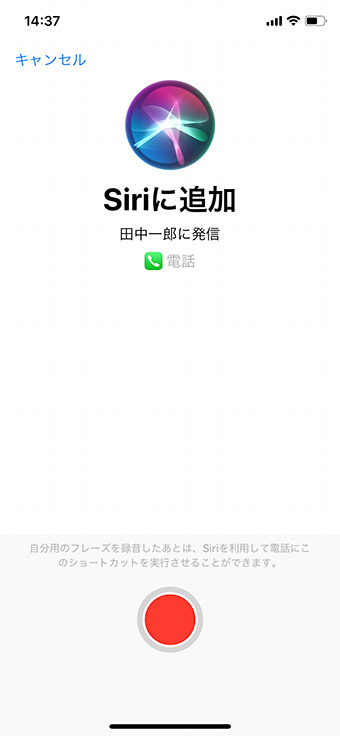
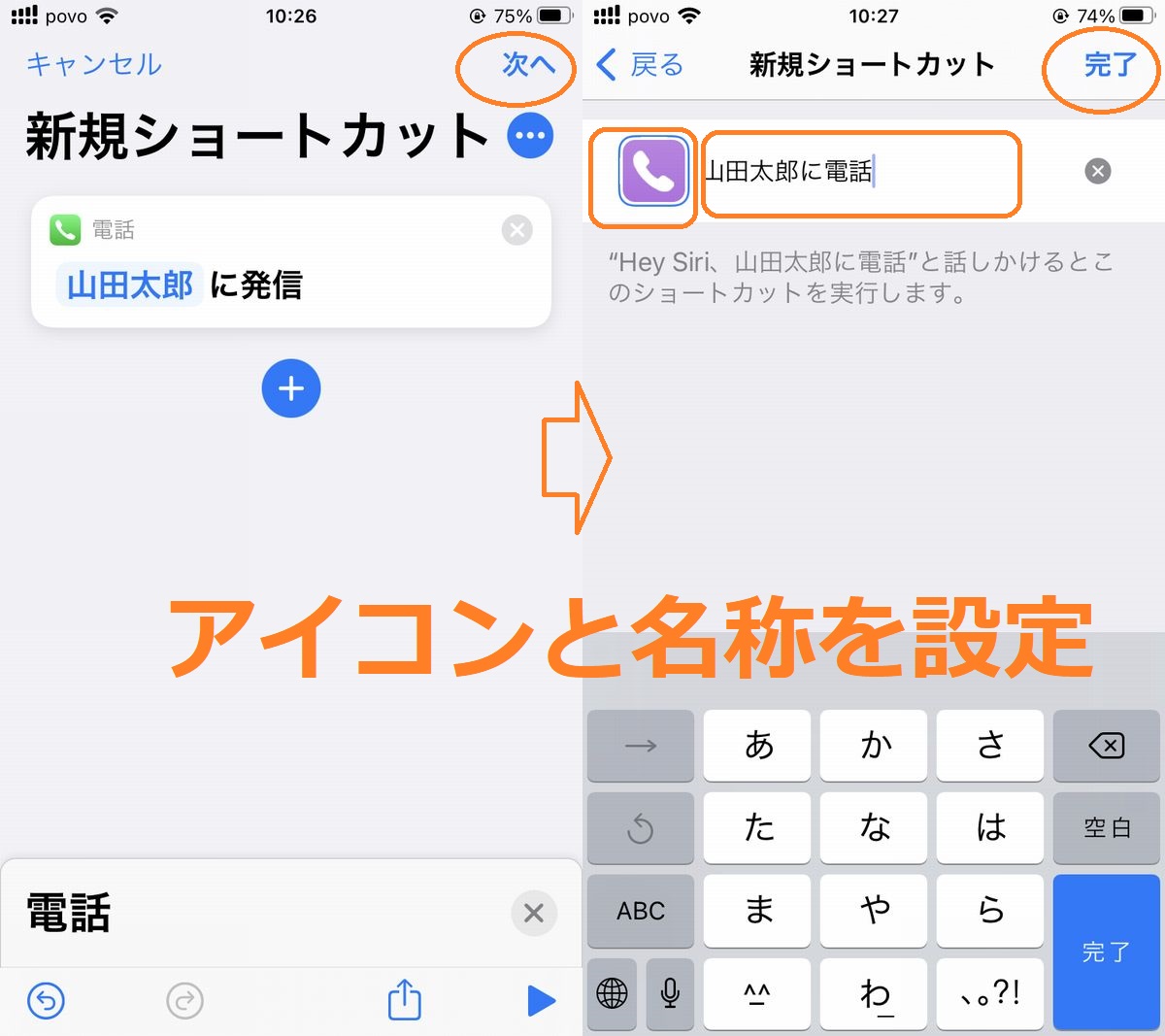
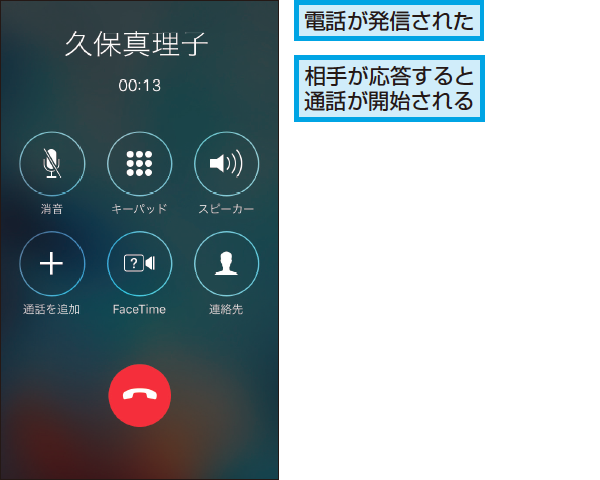
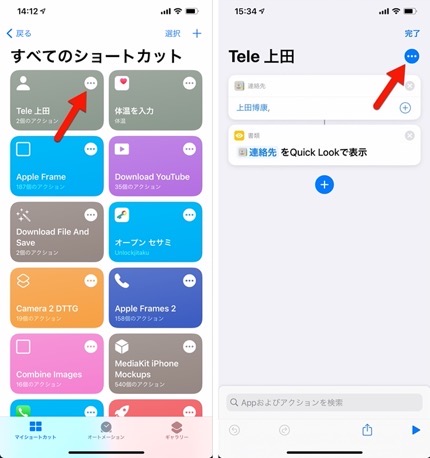
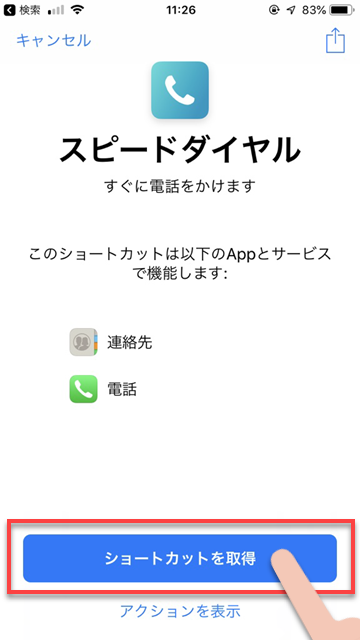
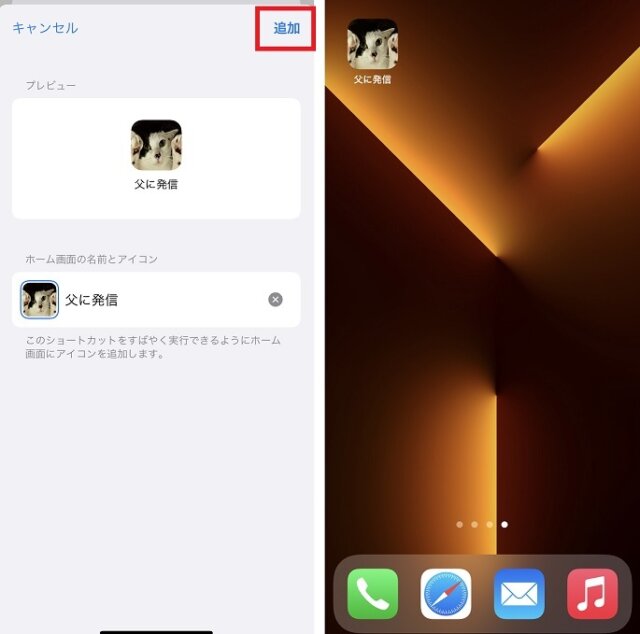
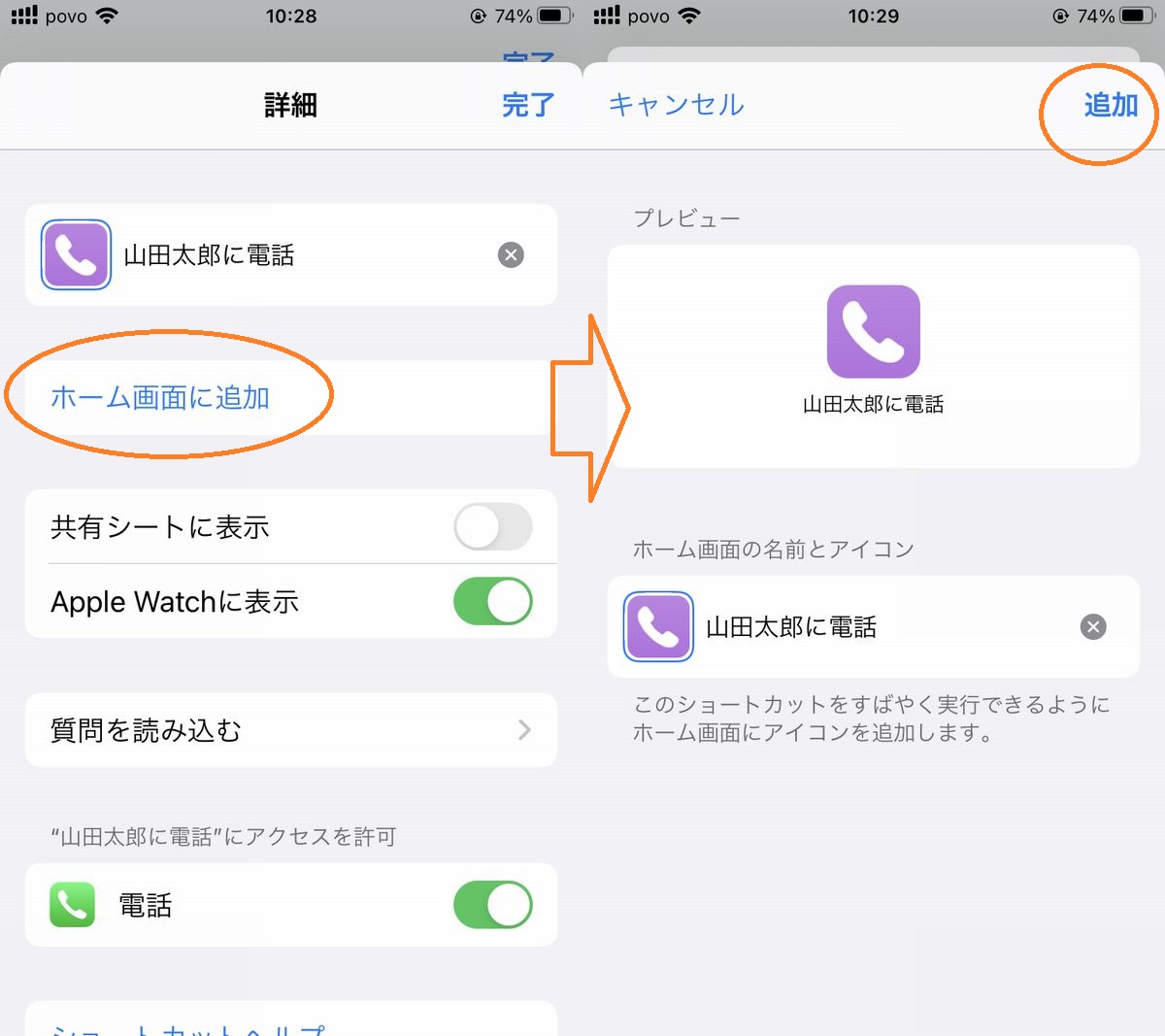
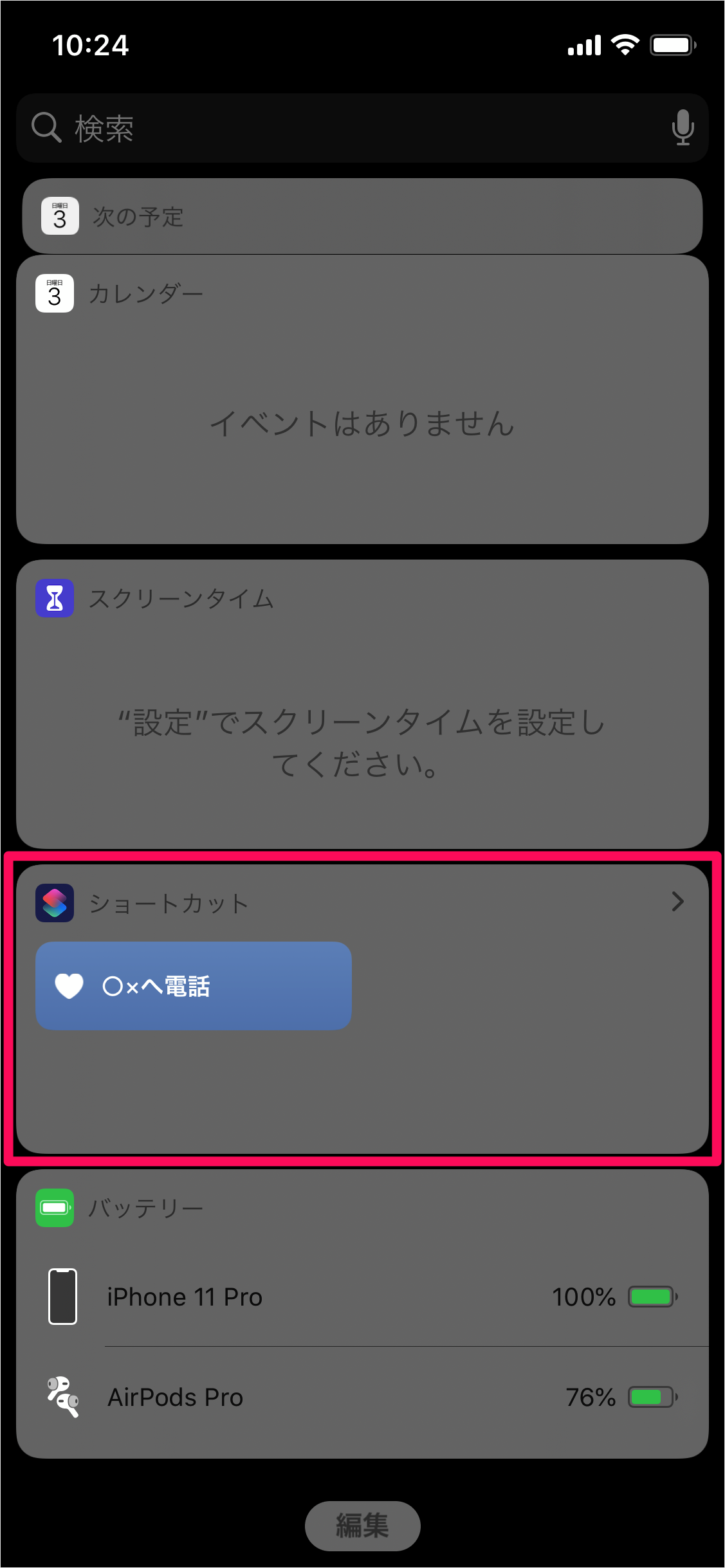
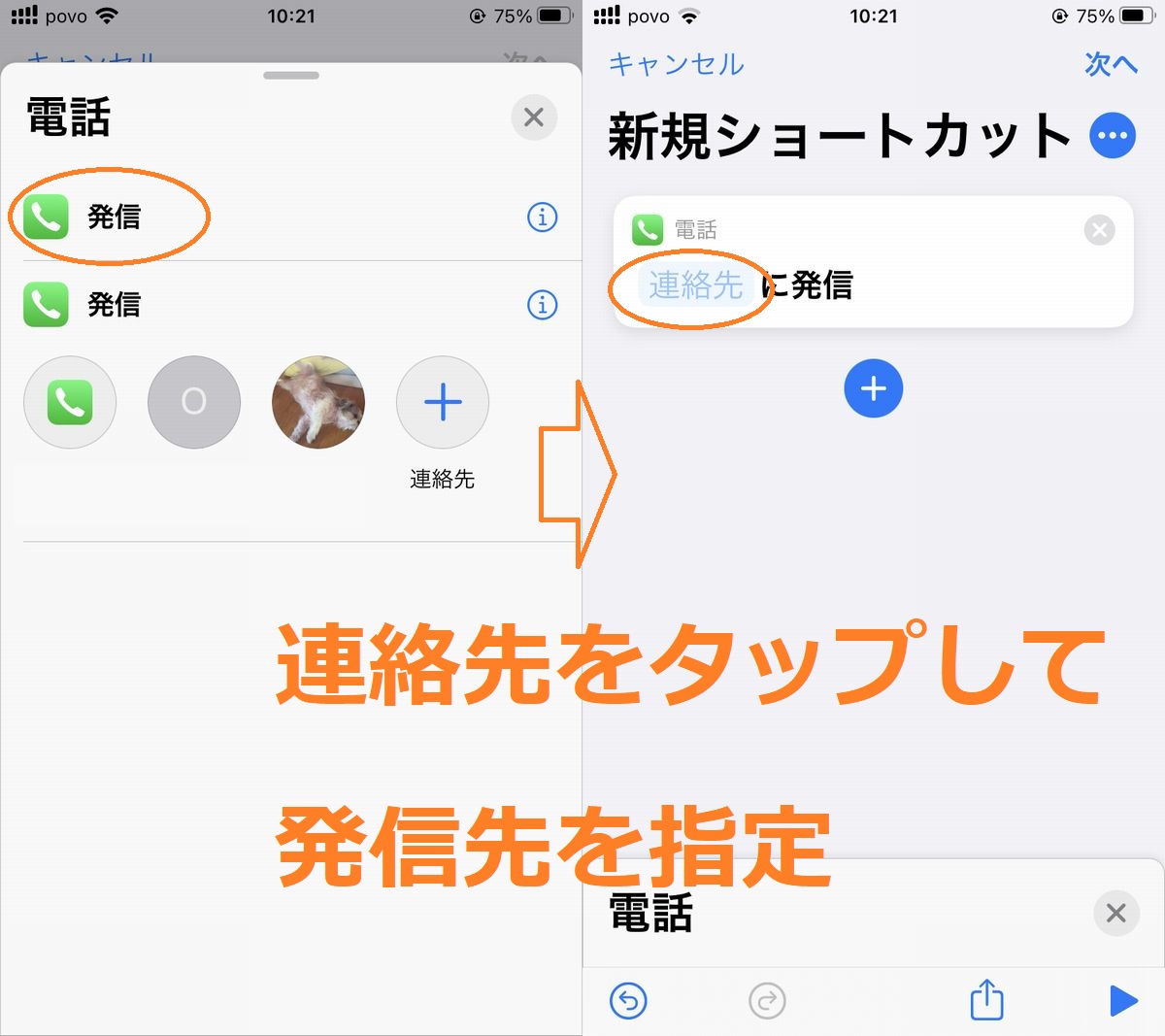
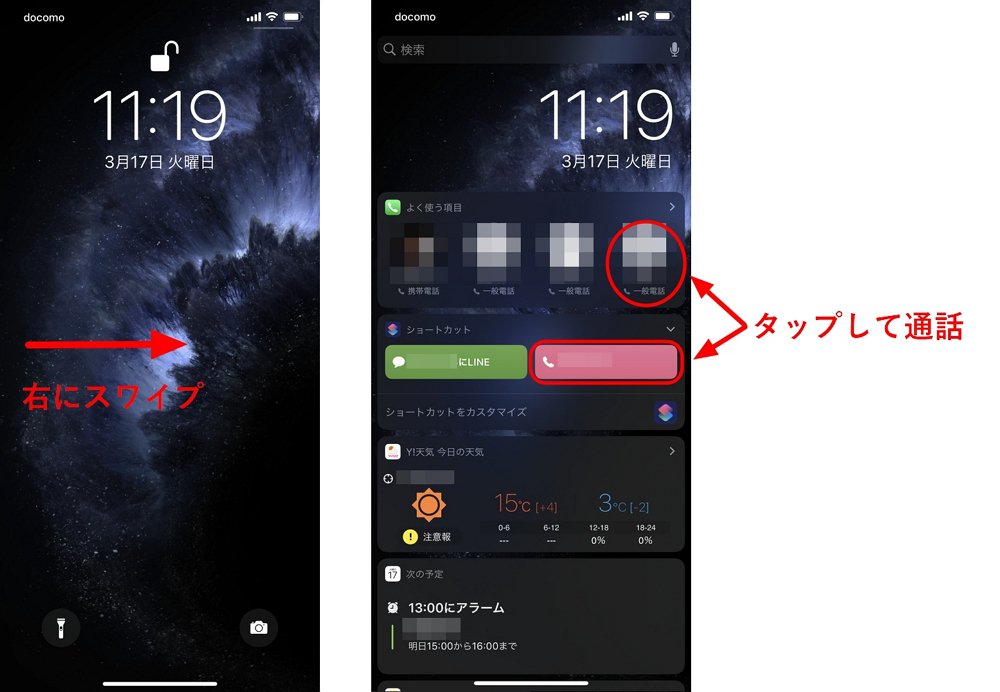
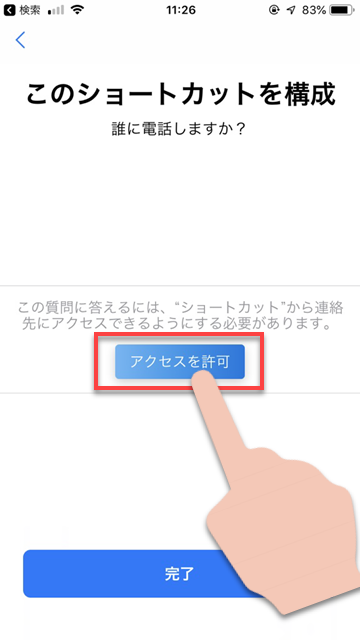
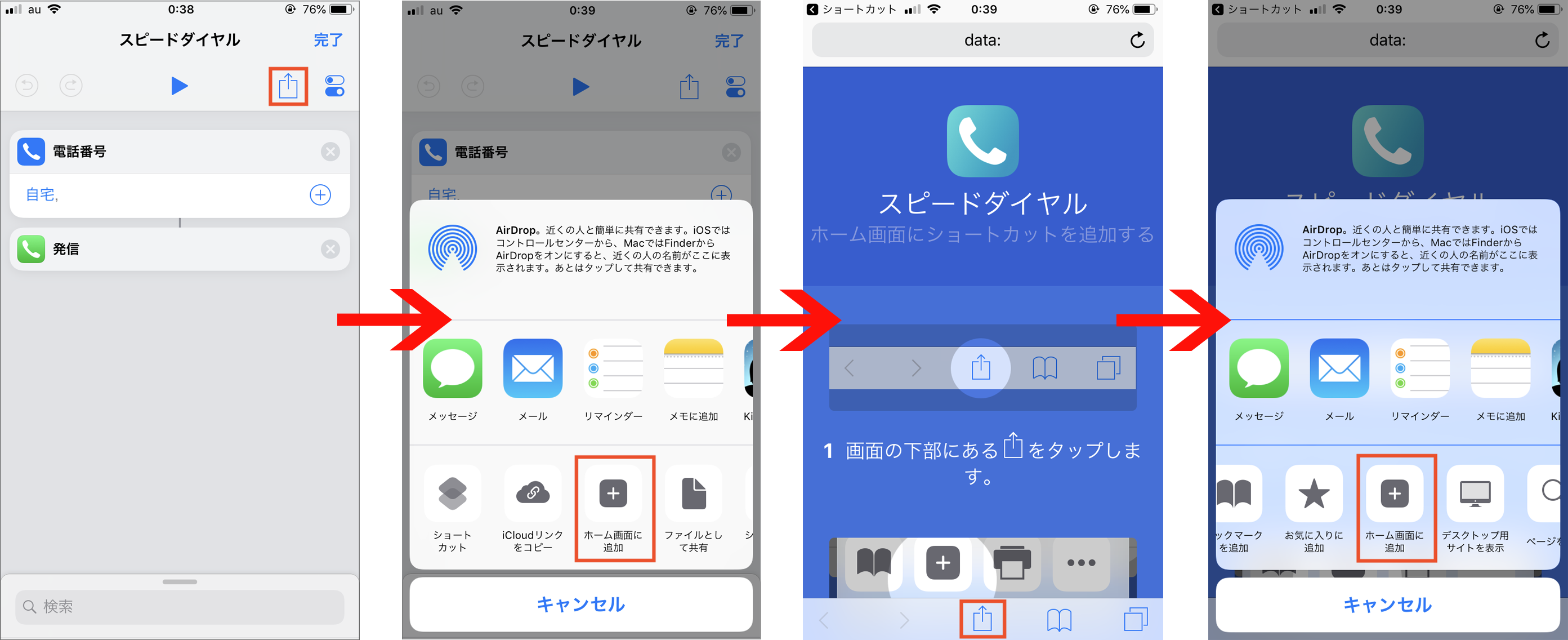
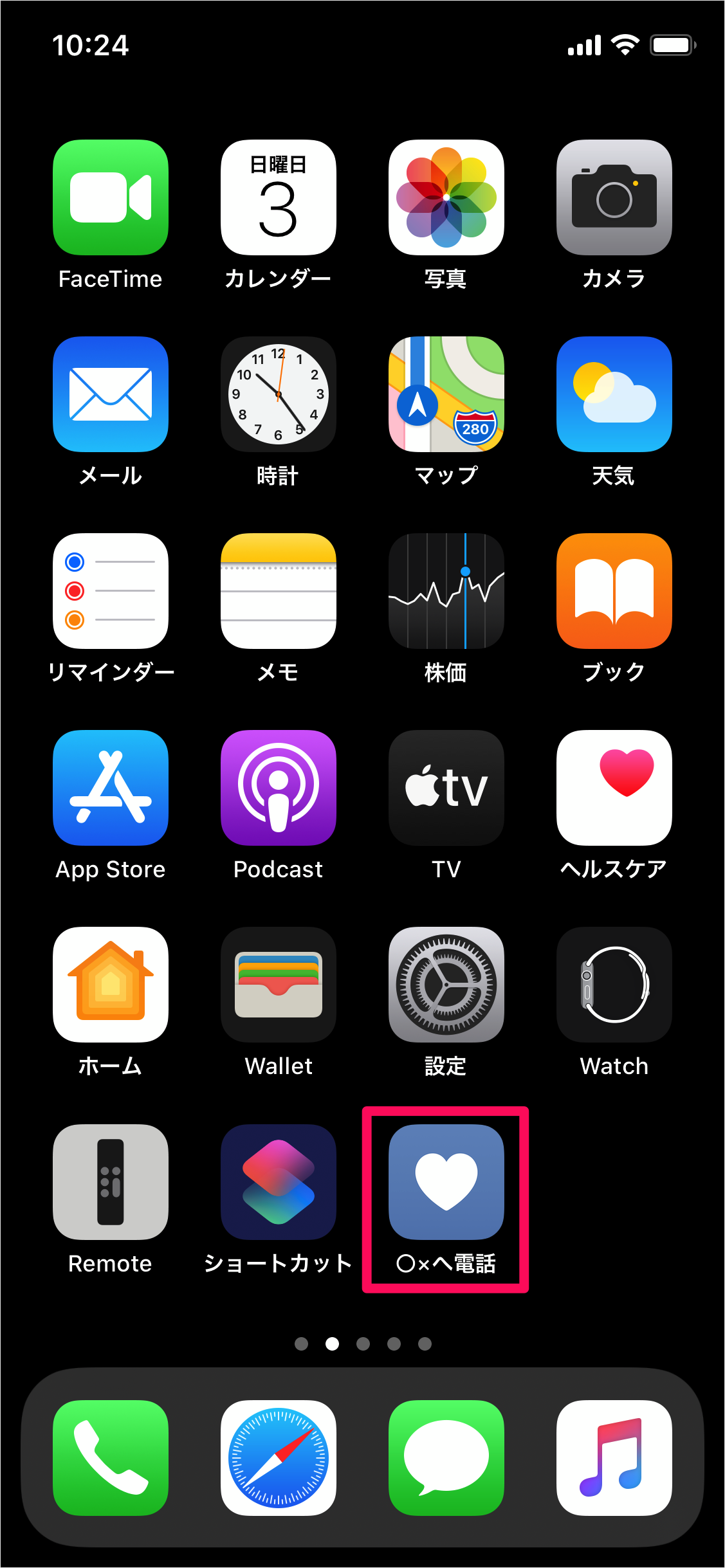
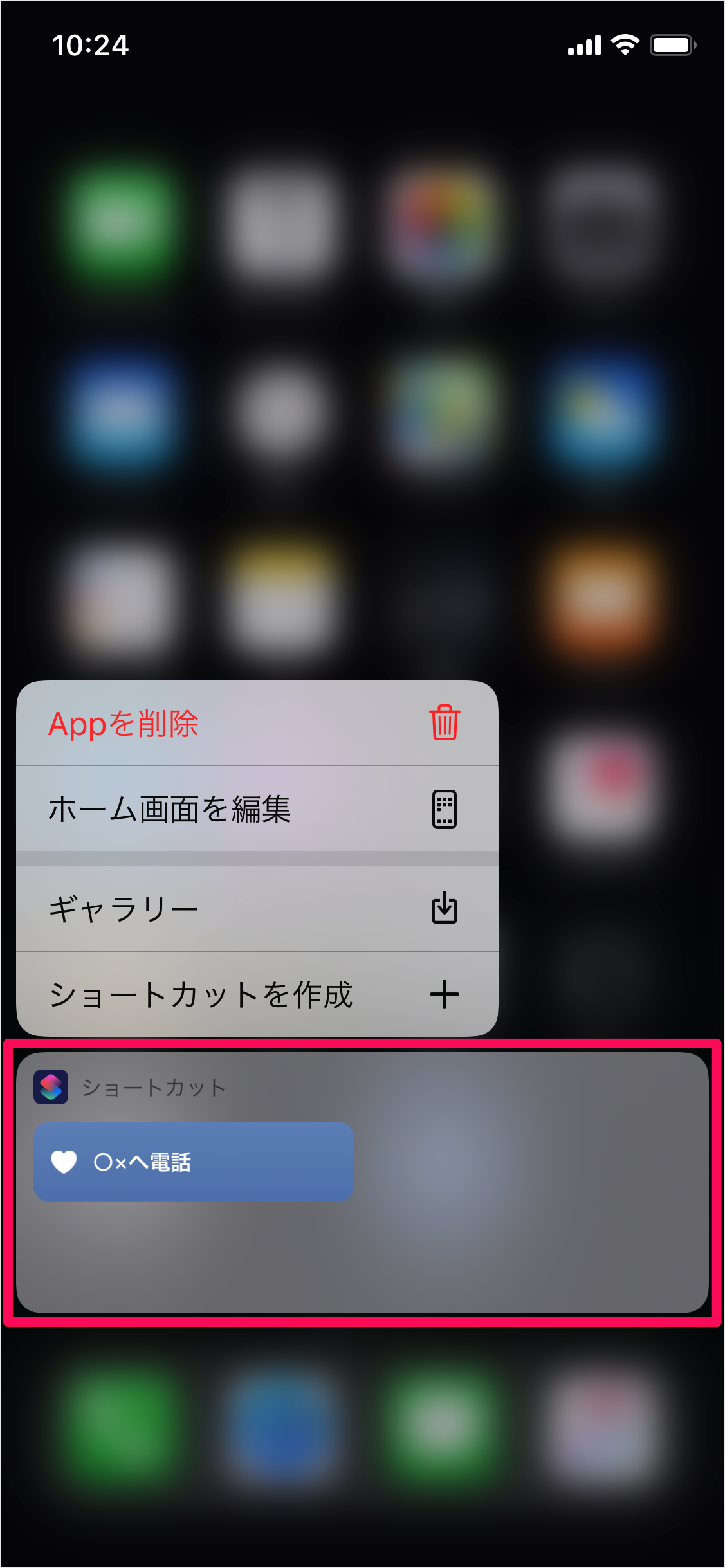
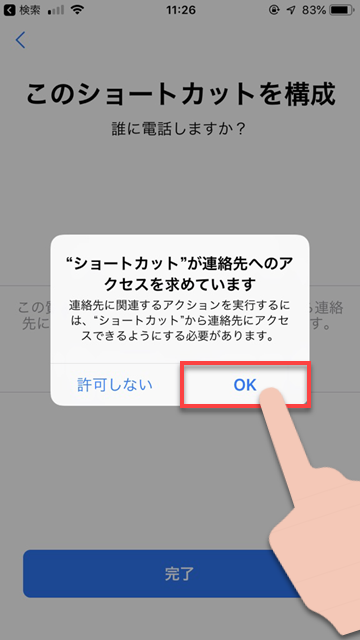
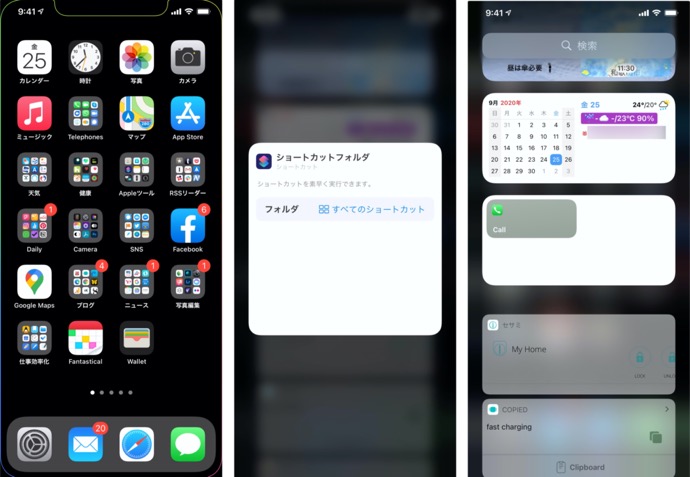
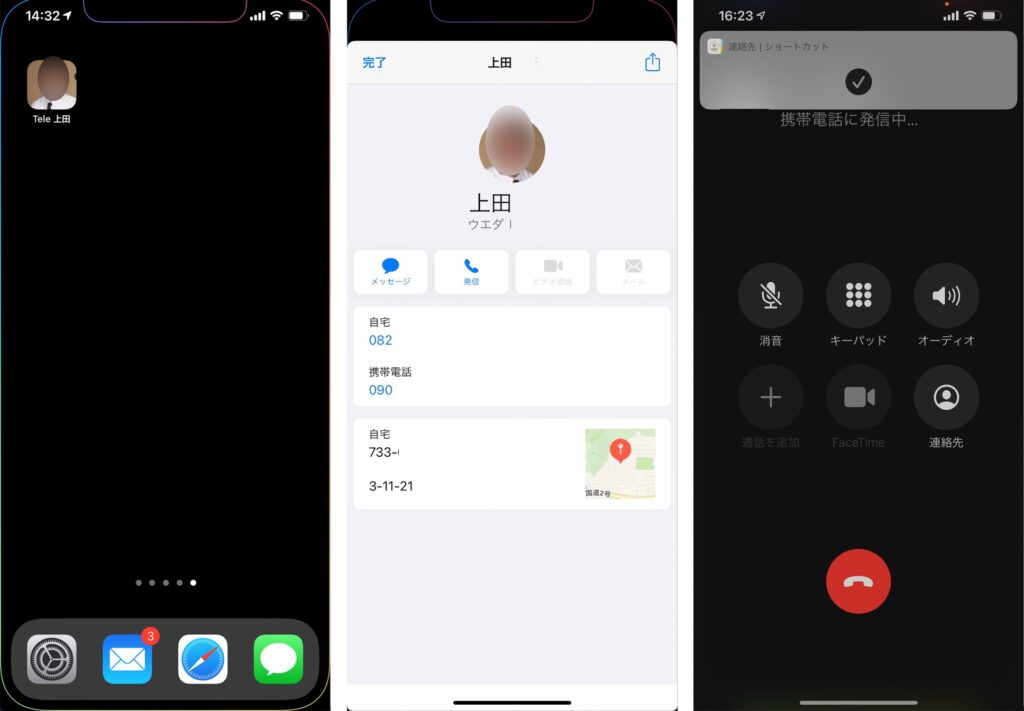
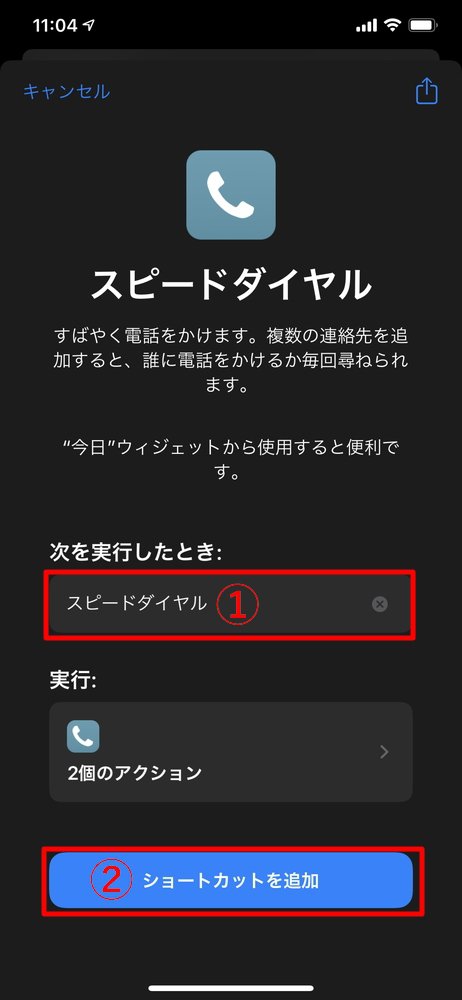
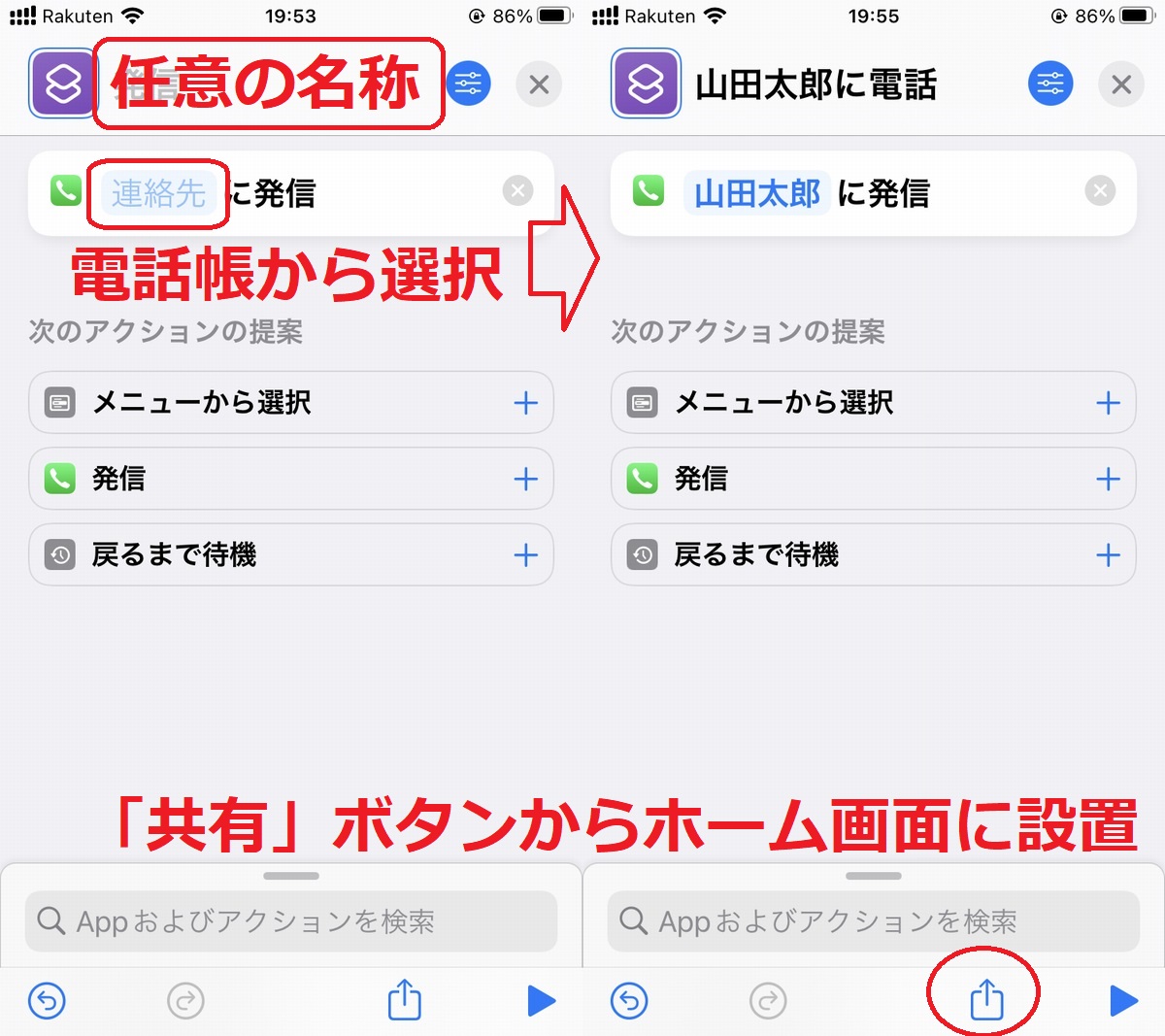
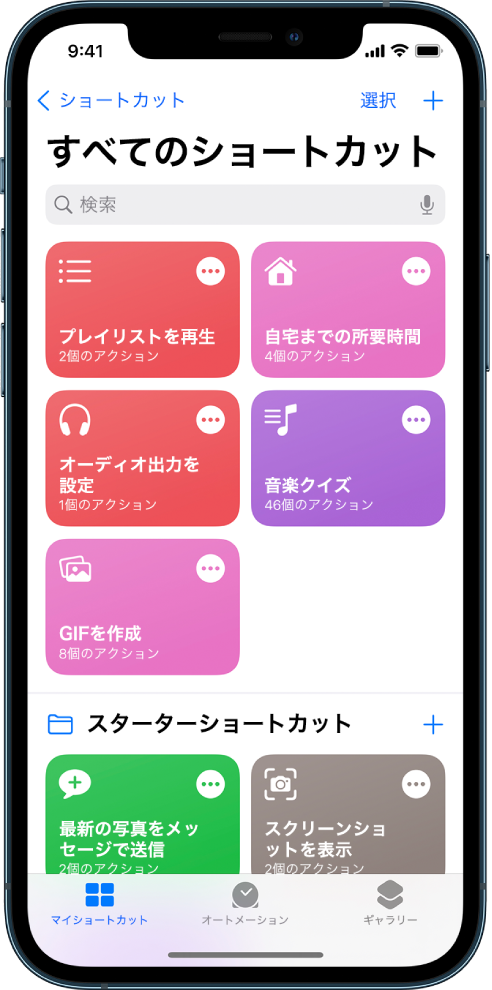
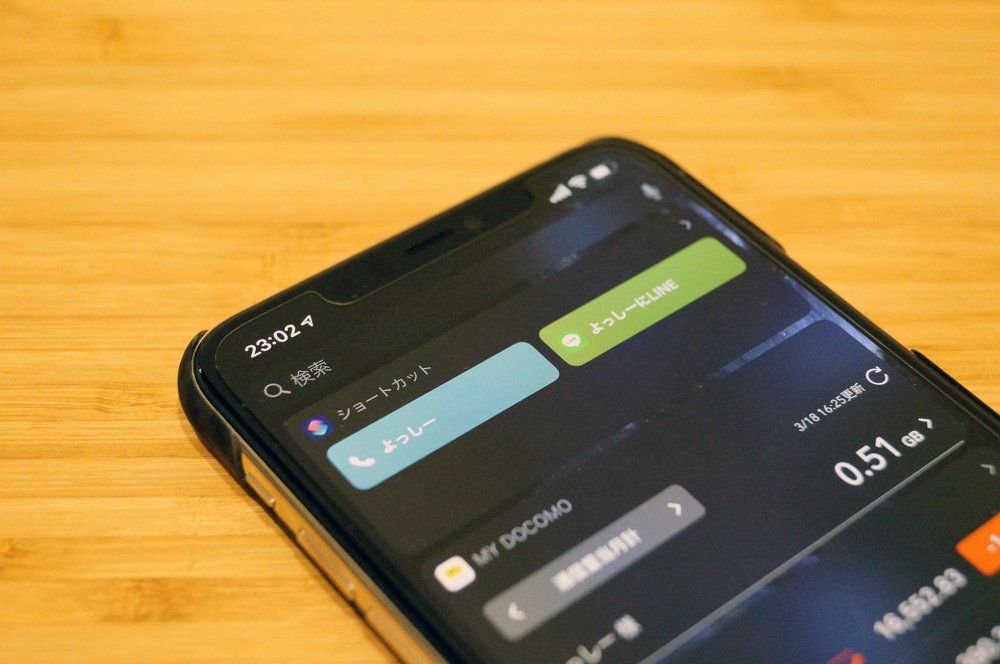
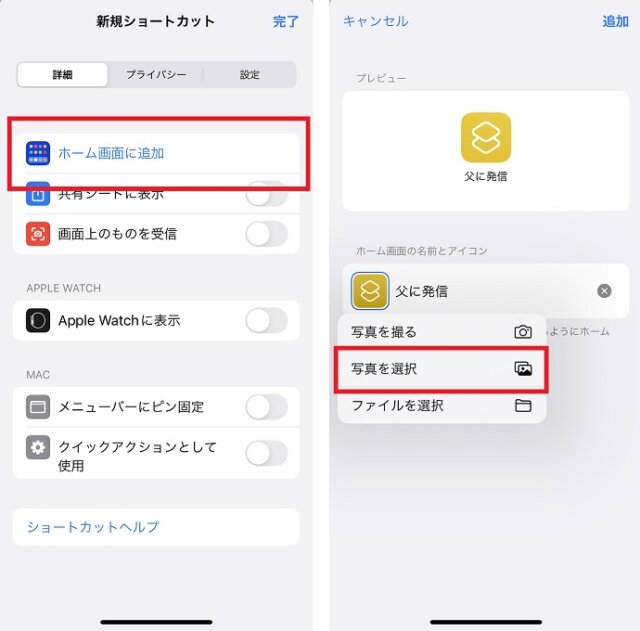
iPhoneでは、ショートカットアプリを 使うことによって特定の電話番号に、ワンタップで 電話をかけることができます。 頻繁にかける連絡先がある場合は 設定しておくと良いでしょう。 設定方法を動画で解説していますので 気になる方は、以下よりご覧ください↓ 使用ソフト (動画キャプチャーソフト):Bandicam ⇒ https//pclessontvcom/bandicam ショートカットを作成する手順 アプリより電話をかけるをタップします。 連絡先を選択より(対象の連絡先)をタップします。 ダイアログを確認し問題が無ければOKをタップします。 ウィジェットの作成よりホーム画面に追加をタップします。 ショートカットがホーム画面に配置されます。 ショートカットを作成するやり方は以上です。電話のかけ方についてご案内いたします。 iPhone では登録している連絡先や発着信履歴などから電話をかけることができます。 画面下の「キーパッド」を押すと以下の画面が表示されます。 ステップ 3 発信したい電話番号
Iphone ショートカット 電話をかけるのギャラリー
各画像をクリックすると、ダウンロードまたは拡大表示できます
 |  | |
 |  |  |
 |  | |
「Iphone ショートカット 電話をかける」の画像ギャラリー、詳細は各画像をクリックしてください。
 |  | |
 |  |  |
 |  |  |
「Iphone ショートカット 電話をかける」の画像ギャラリー、詳細は各画像をクリックしてください。
 |  | |
 |  |  |
 |  |  |
「Iphone ショートカット 電話をかける」の画像ギャラリー、詳細は各画像をクリックしてください。
 |  |  |
 |  |  |
 |  |  |
「Iphone ショートカット 電話をかける」の画像ギャラリー、詳細は各画像をクリックしてください。
 |  |  |
 |  | |
 |  |  |
「Iphone ショートカット 電話をかける」の画像ギャラリー、詳細は各画像をクリックしてください。
 |  |  |
 |  |  |
 |  |  |
「Iphone ショートカット 電話をかける」の画像ギャラリー、詳細は各画像をクリックしてください。
 |  |  |
 |  |  |
 |  |  |
「Iphone ショートカット 電話をかける」の画像ギャラリー、詳細は各画像をクリックしてください。
 |  |  |
 |  | |
 |  |  |
「Iphone ショートカット 電話をかける」の画像ギャラリー、詳細は各画像をクリックしてください。
 |  |  |
 |  |  |
 |  | |
「Iphone ショートカット 電話をかける」の画像ギャラリー、詳細は各画像をクリックしてください。
 |  |  |
 |  |  |
 |  | |
「Iphone ショートカット 電話をかける」の画像ギャラリー、詳細は各画像をクリックしてください。
 |  |  |
 |  |  |
 |  |  |
「Iphone ショートカット 電話をかける」の画像ギャラリー、詳細は各画像をクリックしてください。
 |  |  |
 |  |
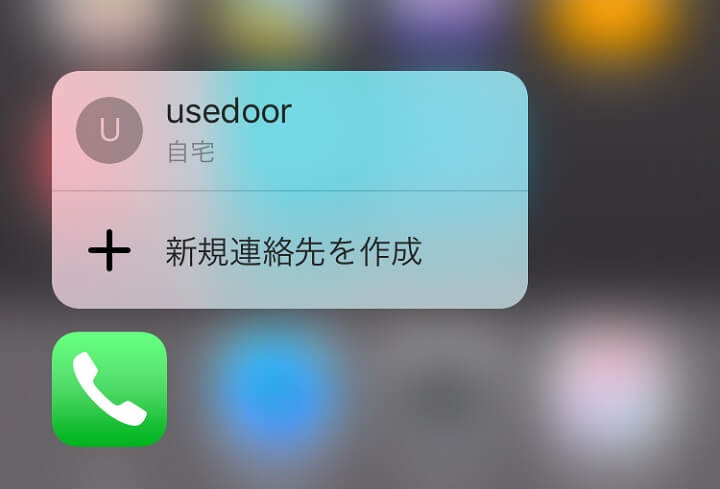
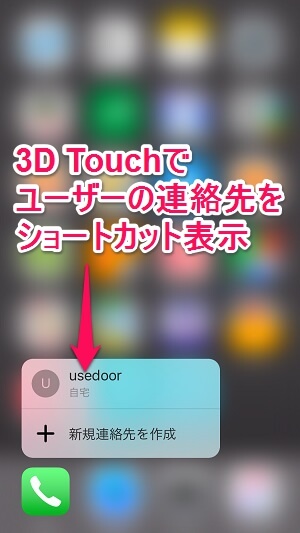
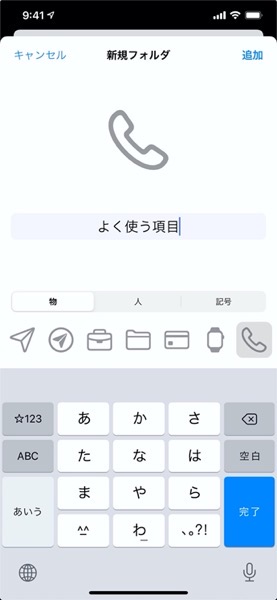
電話アイコンに「直接電話」の設定をする方法 電話アイコンに直接電話できるショートカットの機能を追加する方法です。 まずは、電話アイコンをタッチします↓ 一番下のタブから「よく使う項目」をタッチして表示させます。 現在、「よく使う項目なし」の状態。 ここによく使う項目として「よく使う電話」を登録するという段取りです。 左上の 電話に出る Mac では、iPhone に電話がかかってくると通知が表示されます。 電話に出たり、留守番電話に送ったり、発信者にメッセージを送ったりすることができます。 iPad または iPod touch では、スライドして電話に出ます。 いずれかのデバイスに着信し
Incoming Term: iphone ショートカット 電話をかける,


0 件のコメント:
コメントを投稿